 DayPilot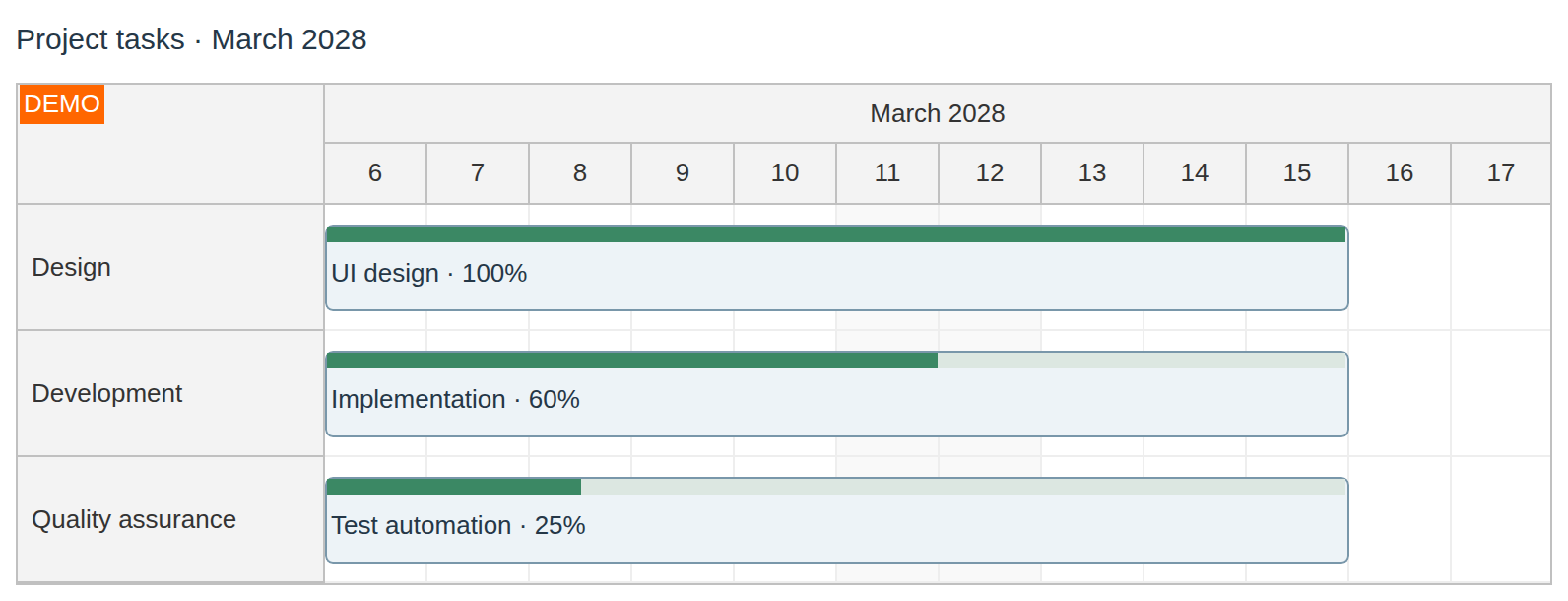
You can use the duration bar as a progress bar or "percent complete" indicator.
- Make sure the duration bar is enabled (durationBarVisible property)
- Set the duration bar mode to "PercentComplete" (durationBarMode property)
- Set the percentage in onBeforeEventRender event handler (args.data.complete property)
JavaScript
<div id="dp"></div>
<script type="text/javascript">
  var dp = new DayPilot.Scheduler("dp");
  dp.durationBarVisible = true;
  dp.durationBarMode = "PercentComplete";
  dp.events.list = [
    {
      start: "2013-03-25T00:00:00",
      end: "2013-03-25T12:00:00",
      id: "123",
      resource: "A",
      text: "Event",
      complete: 50
    }
  ]
  // ...
  dp.init();
</script>
API: durationBarMode.
The examples supply complete: 60 directly in the event data and select PercentComplete mode. The value is a percentage from 0 to 100, so 60 represents 60%.
The framework examples use DayPilot Pro. For installation, see the Angular, React or Vue Scheduler guide.
Angular
import {Component} from "@angular/core";
import {DayPilot, DayPilotModule} from "daypilot-pro-angular";

@Component({
  selector: "app-scheduler-example",
  standalone: true,
  imports: [DayPilotModule],
  template: `

    <daypilot-scheduler [config]="config"></daypilot-scheduler>
  `
})
export class SchedulerExampleComponent {
  config: DayPilot.SchedulerConfig = {
    startDate: "2026-11-01",
    days: 30,
    scale: "Day",
    timeHeaders: [{groupBy: "Month"}, {groupBy: "Day", format: "d"}],
    resources: [{id: "A", name: "Room A"}, {id: "B", name: "Room B"}],
    events: [{id: 1, text: "Implementation (60%)", resource: "A", start: "2026-11-03", end: "2026-11-10", complete: 60}],
    durationBarMode: "PercentComplete"
  };

}
React
import React from "react";
import {DayPilot, DayPilotScheduler} from "daypilot-pro-react";

export default function SchedulerExample() {

  return <div>

    <DayPilotScheduler
      startDate={"2026-11-01"}
      days={30}
      scale={"Day"}
      timeHeaders={[{groupBy: "Month"}, {groupBy: "Day", format: "d"}]}
      resources={[{id: "A", name: "Room A"}, {id: "B", name: "Room B"}]}
      events={[{id: 1, text: "Implementation (60%)", resource: "A", start: "2026-11-03", end: "2026-11-10", complete: 60}]}
      durationBarMode={"PercentComplete"}
    />
  </div>;
}
Vue
<script setup>
import {DayPilot, DayPilotScheduler} from "daypilot-pro-vue";

const startDate = "2026-11-01";
const days = 30;
const scale = "Day";
const timeHeaders = [{groupBy: "Month"}, {groupBy: "Day", format: "d"}];
const resources = [{id: "A", name: "Room A"}, {id: "B", name: "Room B"}];
const events = [{id: 1, text: "Implementation (60%)", resource: "A", start: "2026-11-03", end: "2026-11-10", complete: 60}];
const durationBarMode = "PercentComplete";

</script>

<template>
  <div>

    <DayPilotScheduler
      :startDate="startDate"
      :days="days"
      :scale="scale"
      :timeHeaders="timeHeaders"
      :resources="resources"
      :events="events"
      :durationBarMode="durationBarMode"
    />
  </div>
</template>
ASP.NET WebForms
.aspx
<DayPilot:DayPilotScheduler runat="server" id="DayPilotScheduler1"
  ...
  DurationBarVisible = "true",
  DurationBarMode = "PercentComplete"
/>
.aspx.cs
protected void DayPilotScheduler1_BeforeEventRender(object sender, BeforeEventRenderEventArgs e)
{
  int complete = (int) e.DataItem["complete"];  // assumes you have "complete" property in the data source item
  e.PercentComplete = complete;

  string cs = String.Format("{0}%", complete);
  e.Html = cs;
}
Demo
ASP.NET MVC

View
@Html.DayPilotScheduler("dps", new DayPilotSchedulerConfig {
  BackendUrl = ResolveUrl("~/Scheduler/Backend"),
  ...
  DurationBarVisible = true,
  DurationBarMode = DurationBarMode.PercentComplete,
})
Backend Controller
protected override void OnBeforeEventRender(BeforeEventRenderArgs e)
{
  int complete = (int) e.DataItem["complete"];  // assumes you have "complete" property in the data source item
  e.PercentComplete = complete;

  string cs = String.Format("{0}%", complete);
  e.Html = cs;
}
Demo
Availability
Availability of this feature in DayPilot editions:
| Product | Lite | Pro |
|---|---|---|
| DayPilot for JavaScript | ||
| DayPilot for ASP.NET WebForms | ||
| DayPilot for ASP.NET MVC | ||
| DayPilot for Java |